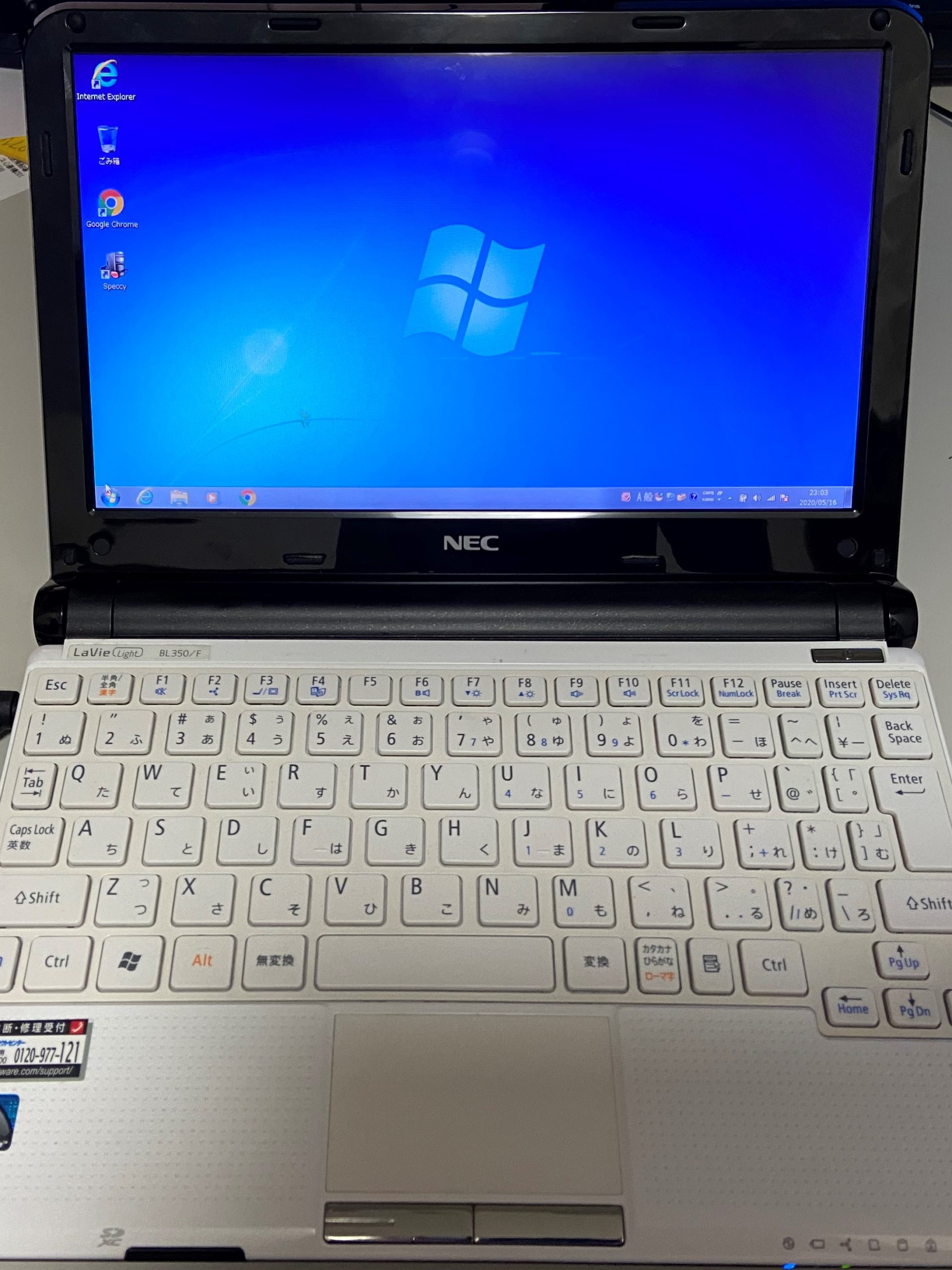
古いパソコンをスタッフの勤怠管理用に使っていたんですが、作動状況が遅くて朝の出勤時に勤怠の反応がしない!という事で、放置していたのがモバイルPCです。


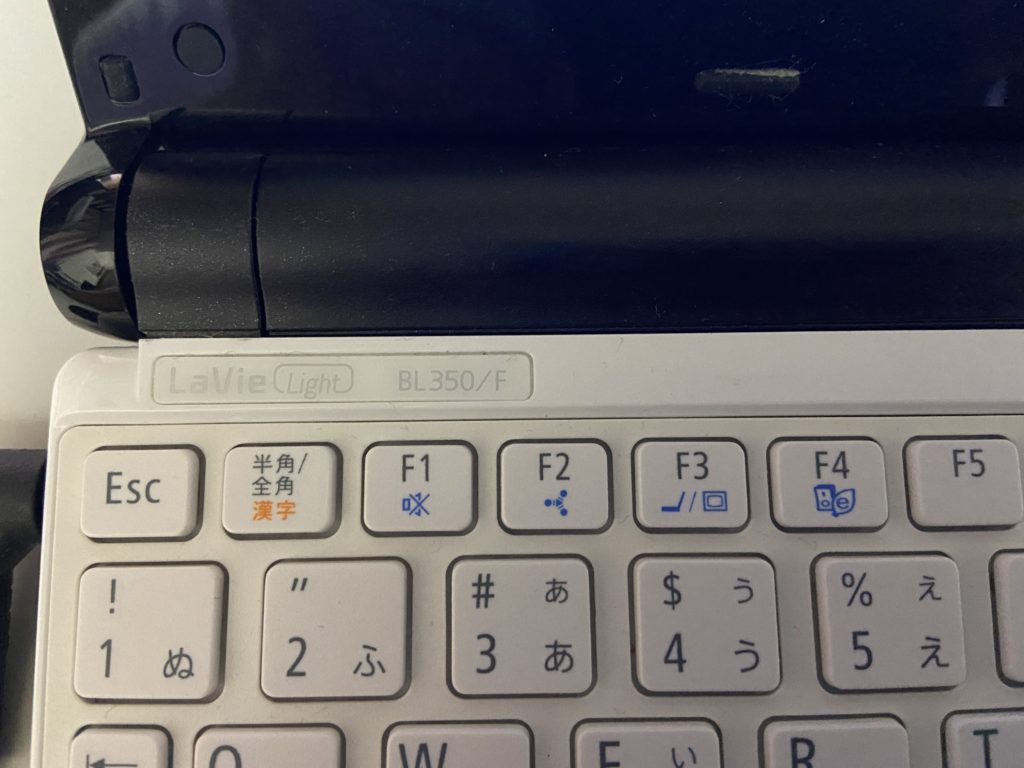
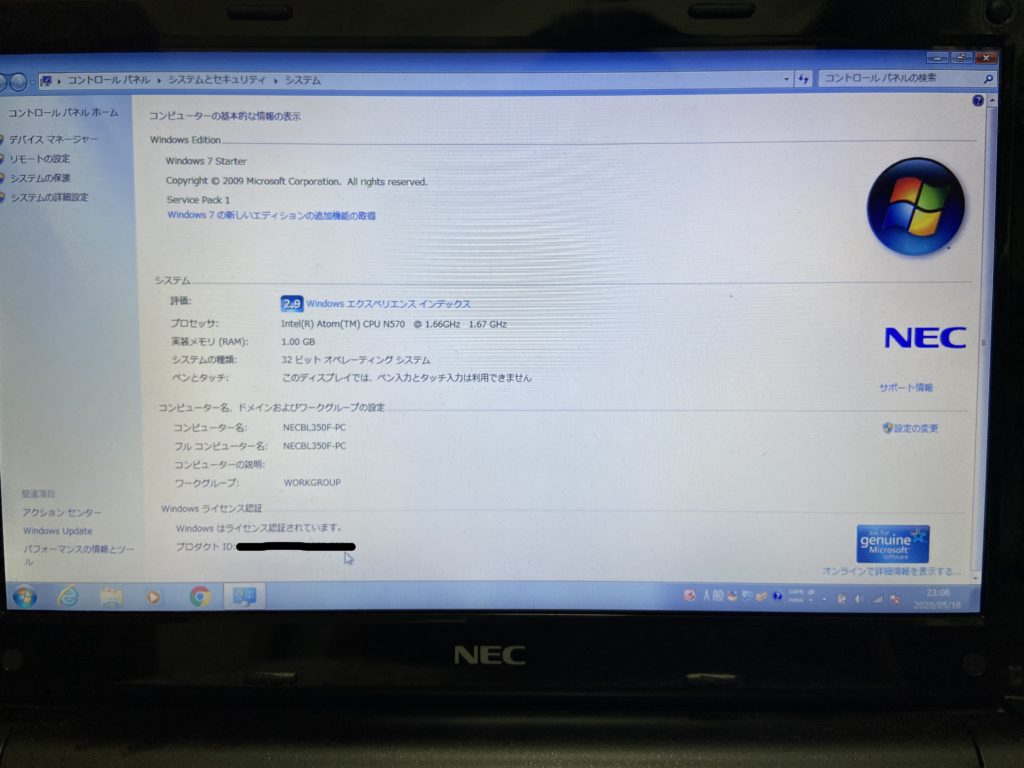
今回使用するパソコンの情報
NEC LaVie Light BL350/F
型番:PC-BL350FW6W
発売:2011年9月
CPU:Atom N570 1.66GHz / 2Core
メモリ:1GB(DDR3 PC3-8500)
HDD:250GB
OS:Windows7Starter 32bit
その他詳しい性能が知りたい方は、メーカーのページへどうぞ!
http://nec-lavie.jp/navigate/products/pc/113q/09/lavie/light/spec/index.html
滅茶苦茶遅いです。
それに、「Windows7Starterって!」レベルなんですが、スタッフの勤怠管理には性能なんて必要ないのでちょうどよかったんですが、それも上手くいかないレベルです。
【※そうそう。勤怠管理の方法については、今度書いてみようと思います。】
結局放置していたんですが、ネットブックというか、ChromeBookのCMを見て、これやったら動くのか?と思い、やってみる事に。
そして、今回使用したChromeOSは、CloudReadyです。
https://www.neverware.com/#introが作ってくれているOSなんですが、色々調べているとGoogleのChromeOSをインストールするには、相当難しいそうなので、今回はお試しでもあるのでこちらを利用してみました。
OSのダウンロードは、写真を添付しておきます。

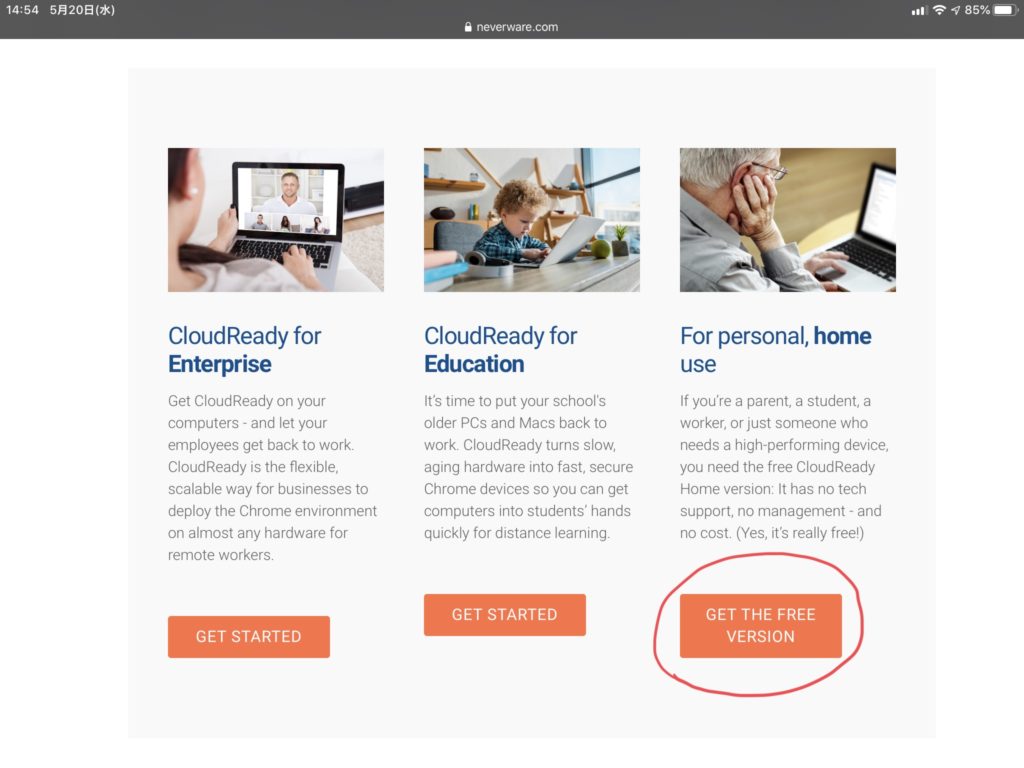


英語が苦手なら少ししんどいかもしれませんが、簡単な英語なので何となく分かればOKです。
あとは、USBメモリ8GB以上を用意するだけ。
インストール方法は、参考サイトがいっぱいあるので、見ながら進めてみてください。
という事で、まずはUSBで稼働の確認をして、OKならHDDにインストールという流れになります。
なので、一気にインストールしちゃいました!

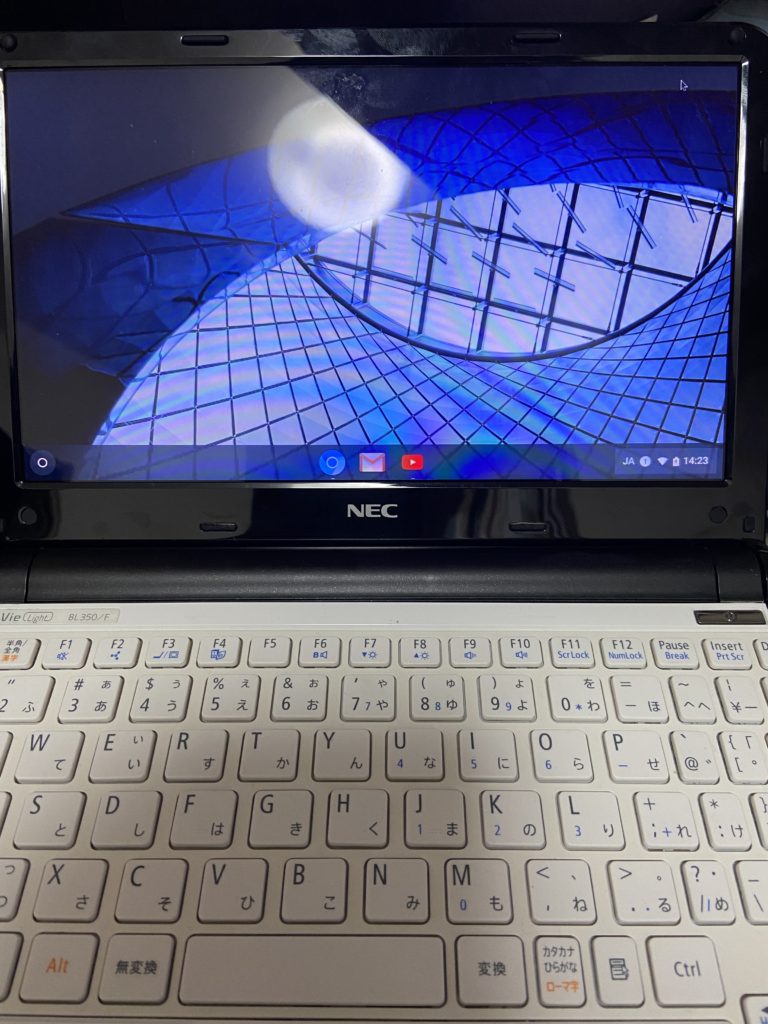
インストール完了しました!
作動状況は…。
完成品のChromeBookってどんな感じだろう?とは思うんですが、Windows7Starterの時と比べて大きく変わった事は、電池の持ちが良い!という事です。
欠点は、プリンタードライバなどは無いので、印刷は難しいかもしれないですが、Wi-Fiプリンタなら大丈夫かもしれません。
プリンタも無い!って事なら、結局はコンビニなどのマルチプリント機能を使うなら全然問題ないですね。
基本的にネット作業専用のマシンなので、ExcelOnlineとか使ってみたんですが、作動が「もっさり!」って感じです。
早くも無いけど、遅すぎる!というほどでもない。という感じですね。
法人でソフトウェアとしてのExcelやWordが必要無いなら、これで十分じゃない?と思う程です。
パソコンもiPadも業務利用が多いので、家庭内で使うのって何?と思うんですが、YouTubeみたり、Amazonとかネット購入というだけなら、全然ChromeBookで良いじゃん!と思いますね。
ワタシ的には、CAD設計したり、デザイン3D作ったりという事でwindowsPCは外せないんですが、個人て使ってるというとネット見たりするぐらいでしょうか。
あんまりゲームもしないので、パソコンの用途って仕事以外分からないんですけどね。
iPadには何個かゲームアプリも入ってますけど、最近ログインしていないのも多くて。
ゲーマーさんになると、windowsPCが必要な人も居るんでしょうけど、普通の人?(それって誰よ!)は、高額なOSでマシンも最新じゃなきゃ!というものは必要ないかもしれませんね。
ちょっと使ってみてますけど、メモリ1GBしかないマシンなのに、結構快適に動いていますよ。
仕事別にPCを使い分けしてるんですけど、セキュリティ性を考えると用途別にPCを使い分けるというのもアリですね。
そうなると、ネットで何かするならChromeBookがおススメですね。
これ試したら、即廃棄!とか思っていたんですが、ネットサーフィン用にこれをもう少し使ってみよう!と思います。